
如何在Windows 11或Windows 10电脑上实现Time Machine式备份
在本文中,我们将了解如何轻松设置 对整台电脑的自动、完整备份 – 类似于苹果的Time Machine ™。这种备份覆盖您的所有文件,始终自动、静默地自我更新,而且不会拖慢您的电脑。
我们将使用的软件可在这里获取(提供30天免费试用): Zinstall FullBack。 当然,它与苹果没有关联,是为PC而非Mac设计的。
用户友好、无干扰备份系统的“黄金标准”是苹果的Time Machine。它是一款“一次运行、永久生效”的产品:一旦启动,您就无需再做任何事情,立即并永久受到保护。遗憾的是,它只适用于苹果电脑。
幸运的是,我们找到了一种方法,可以 在您的Windows电脑上获得Time Machine体验 (Windows 11、Windows 10、Windows 8或Windows 7)。事实上,有两种方式可以实现,如下所示。
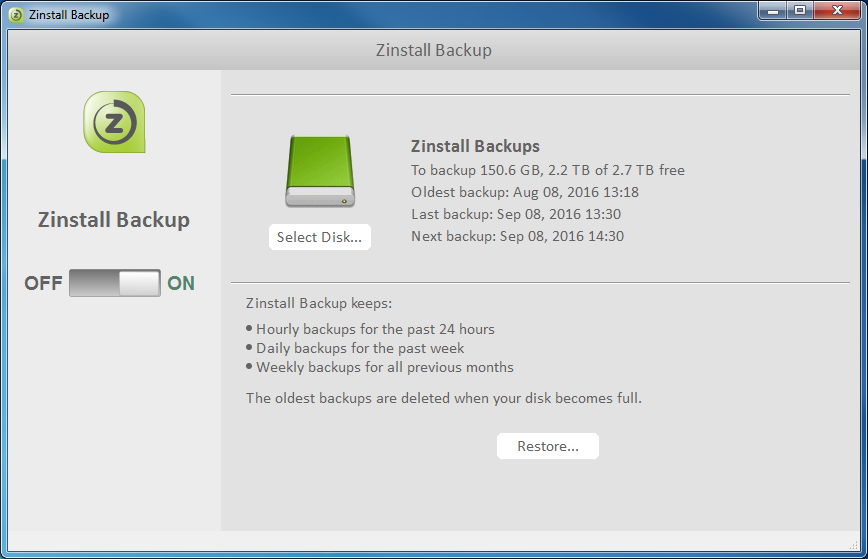
传统的PC备份方案功能强大,但对非技术用户来说相当难用。它们需要大量的安装和配置,要求您指明重要文件的位置,最糟糕的是 – 它们会严重拖慢您的电脑。
一个理想的备份方案应该满足以下要求:
- 完整:备份必须真正备份您的东西。这意味着如果您不小心删除了文件,或者电脑停止工作,您必须有办法恢复一切。
- 快速:它不能拖慢您的电脑。太多备份产品虽然保护了文件,却让电脑慢得像爬行一样,根本没法用。
- 简单:如果备份很难用起来,它就没多大价值。备份必须一键启动,并在无需您关注的情况下完成工作
- 可恢复:备份的意义在于灾难来临时能恢复您的东西。这个过程必须简单,否则备份同样一文不值。
让我们看看两种最简单的备份方式:
Windows文件历史记录:已内置于Windows中,丢失文件时能帮上忙。但当电脑损坏这种真正的灾难来临时,它无法保护您。
Zinstall FullBack:满足上述所有要求:完整、快速、简单、可恢复。基本上运行一次,就再也不用管它。灾难来临时,它会恢复您的一切,包括程序、设置和配置文件 – 而不仅仅是文件!
如何使用Windows文件历史记录
Windows内置了一个名为“文件历史记录”的系统。它保存文件的多个旧版本,这样如果您不小心抹掉或删除了文件,就可以恢复原始版本,就像什么都没发生过一样。

启用方法如下:
- 将外置USB硬盘连接到电脑
- 点击开始按钮打开开始菜单,输入:
文件历史记录 - 点击出现的“文件历史记录”选项
- 在打开的菜单中,点击“启用”
- 您可以通过“选择驱动器”选项选择其他驱动器
就是这样 – 您现在已启用文件历史记录。
要恢复已删除的文件,只需找到它所在的文件夹,右键点击并选择“历史记录”。这会显示该文件夹过去的状态 – 您的文件就在那里!
如您所见,文件历史记录的方式设置起来相对容易,而且随Windows免费提供。它的缺点是无法在电脑损坏时保护您,也不能把文件恢复到另一台电脑上。所以虽然聊胜于无,但仍然不够。让我们来看一个更好的选择。
如何使用Zinstall FullBack – Windows上的Time Machine替代方案
Zinstall FullBack是更好的方案。它设置起来更简单,保护您的所有文件和所有程序,不会拖慢电脑,而且当电脑损坏时(希望是很久以后的事!),它会把您的一切完好地恢复到您新买的电脑上 – 这正是备份最重要的一项要求。
设置方法如下:
- 下载Zinstall FullBack(您可以 点击这里获取Zinstall FullBack.)
- 在电脑上运行它
- 就这么简单。
它会 自动寻找保存文件的最佳位置。如果您连接了 USB硬盘 ,它就会使用它。如果您有 Dropbox or 云备份 等方案,它就会使用它们。如果您的 网络中有其他电脑,它也会加以利用。您什么都不用操心。
接下来,Zinstall FullBack会 自动 为电脑上的每个文件和程序创建 每小时, 每周 和 每月 的备份。它极其快速高效,因此只占用非常 少的额外空间,而且您 不会感到任何变慢.
它 最出色的地方在于恢复。当您的电脑损坏、换了新电脑时,您只需在新电脑上运行Zinstall的Rescue Kit。它会从您的备份中恢复 不仅是文件,甚至连程序也能恢复(!).
这意味着不久之后,您的新电脑就会配置得 和旧电脑一模一样,包括您的 Office、程序、电子邮件、账户、密码、文档、图片和其他一切.
甚至不需要是相同的Windows版本。 即使您的旧电脑是Windows 7,新电脑是Windows 11,Zinstall FullBack也会照样恢复,毫无障碍。